Stappenplan - Competenties
Stap voor stap aan de slag met Normity

Je bent bij het onderdeel Competenties aanbeland. Hier leg je vast wat medewerkers kunnen en welke diploma's, certificaten en cursussen ze hebben. Normen als ISO 9001 en ISO 45001 vragen dat je kunt laten zien dat mensen bekwaam zijn voor hun werk. Met de competentiematrix zie je bovendien per functie wat er nodig is en wie dat al heeft.
Je kunt competenties op twee manieren gebruiken. De eenvoudige manier: per medewerker vastleggen wat er is, met een planning, zodat je een certificaat dat gaat verlopen op tijd ziet aankomen. Veel organisaties beginnen zo, en voor een kleine organisatie is dat vaak ook genoeg. De uitgebreide manier: je legt daarnaast een vaste competentielijst aan, geeft per functie aan wat er nodig is en houdt in de matrix bij wie daaraan voldoet. Het tweede is een aanvulling op het eerste, geen vervanging. Gebruik je geen competentielijst, dan werkt alles zoals je gewend bent.
Twijfel je welke route bij jou past? Kijk dan eens wat je auditor vraagt. Wil die vooral zien dat certificaten geldig zijn, dan volstaat de eenvoudige manier. Wil die zien dat je per functie hebt nagedacht over de benodigde bekwaamheid, en dat je weet waar de gaten zitten, dan helpt de matrix je enorm.
Competentietypen
Competenties deel je in in competentietypen. Die indeling bepaal je zelf. Een veel gebruikte indeling is die naar soort, zoals diploma, certificaat, cursus, training of webinar. Een andere indeling is die naar onderwerp, bijvoorbeeld veiligheid, vakkennis en kwaliteit. Kies wat voor jou het beste werkt: het type zie je terug in de overzichten en je kunt erop filteren. Competentietypen beheer je als volgt:
- Klik in het linkermenu op 'Beheer'
- Klik op de tegel 'Competenties'
- Klik op het tabblad 'Competentietypen'
Zonder competentietypen kun je nog geen competenties toevoegen. Dit is dus altijd de eerste stap.
Een competentie vastleggen
Heb je de competentietypen gevuld, dan kun je zelf je competenties toevoegen, wijzigen of verwijderen. Heb je daar de rechten voor, dan beheer je ook de competenties van collega's. Een competentie voeg je als volgt toe:
- Klik in het linkermenu op 'Organisatie'
- Klik in het submenu op 'Competenties'
- Klik op de knop 'Nieuw'
Je geeft de competentie een titel en een type, en je kiest de eigenaar: de medewerker bij wie de competentie hoort. Werk je met een competentielijst (zie hieronder), dan kies je in het formulier ook welke competentie uit de lijst het is en op welk niveau de medewerker hem beheerst. Alleen competenties die aan de lijst gekoppeld zijn, tellen mee in de matrix. Een losse cursus die buiten de lijst valt, kun je dus gewoon vastleggen zonder dat hij de matrix vervuilt.
Bij een competentie horen een paar tabbladen:
- Planning
Hier leg je vast wanneer een certificaat verloopt of opnieuw moet worden behaald. In het formulier van de competentie geef je bij Herinnering 1 en Herinnering 2 aan hoeveel weken van tevoren de eigenaar een herinnering per mail krijgt. Zo vergeet niemand meer om op tijd te verlengen. Bovenaan de competentie zie je bovendien hoeveel dagen het nog duurt tot de volgende validatie, of hoeveel dagen die al te laat is. - Documenten
Koppel hier het bewijs, zoals het diploma, het certificaat of de presentielijst van een training. Een auditor vraagt daar vaak naar. - Logboek
Hier zie je wat er met de competentie is gebeurd, en kun je zelf aantekeningen toevoegen.
Op het tabblad 'Planning' van de module zelf (dus niet bij een losse competentie) zie je de planning van alle competenties bij elkaar. Handig om vooruit te kijken welke certificaten de komende maanden verlopen.
De competentielijst
Wil je met de matrix werken, dan begin je met de competentielijst. Daarin zet je eenmalig welke competenties jullie organisatie kent, bijvoorbeeld 'BHV', 'VCA basis', 'Heftruckcertificaat' of 'Interne auditor ISO 9001'. Per competentie geef je een titel, een type en eventueel een toelichting.
- Klik in het linkermenu op 'Beheer'
- Klik op de tegel 'Competenties'
- Klik op het tabblad 'Competentielijst'
De lijst is de basis voor alles wat hierna komt: eisen per functie, de matrix en Mijn competenties. Houd hem daarom overzichtelijk. Een lijst van twintig goed gekozen competenties werkt in de praktijk beter dan een lijst van tweehonderd, waarin niemand meer kan vinden wat hij zoekt.
Welke competenties vraagt een functie?
Bij een functie geef je aan welke competenties uit de lijst nodig zijn. Functies beheer je onder Gebruikers:
- Klik in het linkermenu op 'Beheer'
- Klik op de tegel 'Gebruikers'
- Klik op het tabblad 'Functies' en open de functie
- Klik op het tabblad 'Competenties'
- Koppel de competenties die deze functie vraagt
Per competentie kun je een vereist niveau van 1 tot en met 5 opgeven. Geef je geen niveau op, dan is het genoeg dat de medewerker de competentie heeft. Wat de niveaus betekenen, bepaal je zelf. Een veel gebruikte indeling loopt van 1 (basiskennis, werkt onder begeleiding) tot 5 (expert, kan anderen opleiden). Leg die afspraak vast, bijvoorbeeld in de toelichting van de competentie in de lijst, zodat iedereen hetzelfde verstaat onder een 3.
Iedereen met deze functie ziet de eisen terug bij Mijn competenties. Heeft een medewerker meerdere functies, dan tellen de eisen van al die functies mee.
De matrix
Heb je de competentielijst gevuld, de functies ingericht en de competenties van medewerkers aan de lijst gekoppeld? Dan komt alles samen in de matrix. Op het tabblad 'Matrix' bij Competenties zie je per medewerker wat de functie vraagt en wat er aanwezig is. Per regel staat een status:
- Voldoet: de competentie is er, op het vereiste niveau
- Niveau te laag: de competentie is er, maar op een lager niveau dan de functie vraagt
- Ontbreekt: de medewerker heeft de competentie niet
- Verlopen: de competentie is er geweest, maar is verlopen
- Wacht op goedkeuring: het niveau is ingevuld, maar nog niet goedgekeurd (zie hieronder)
Je filtert op functie, afdeling, competentie en status. Zo zie je snel wie er nog een cursus moet volgen, of welke certificaten binnenkort aandacht nodig hebben. Filter je op status 'Ontbreekt', dan heb je meteen de basis voor je opleidingsplan van volgend jaar. En vraagt een auditor hoe je weet dat iedereen bekwaam is voor het eigen werk, dan is dit het overzicht dat je laat zien.
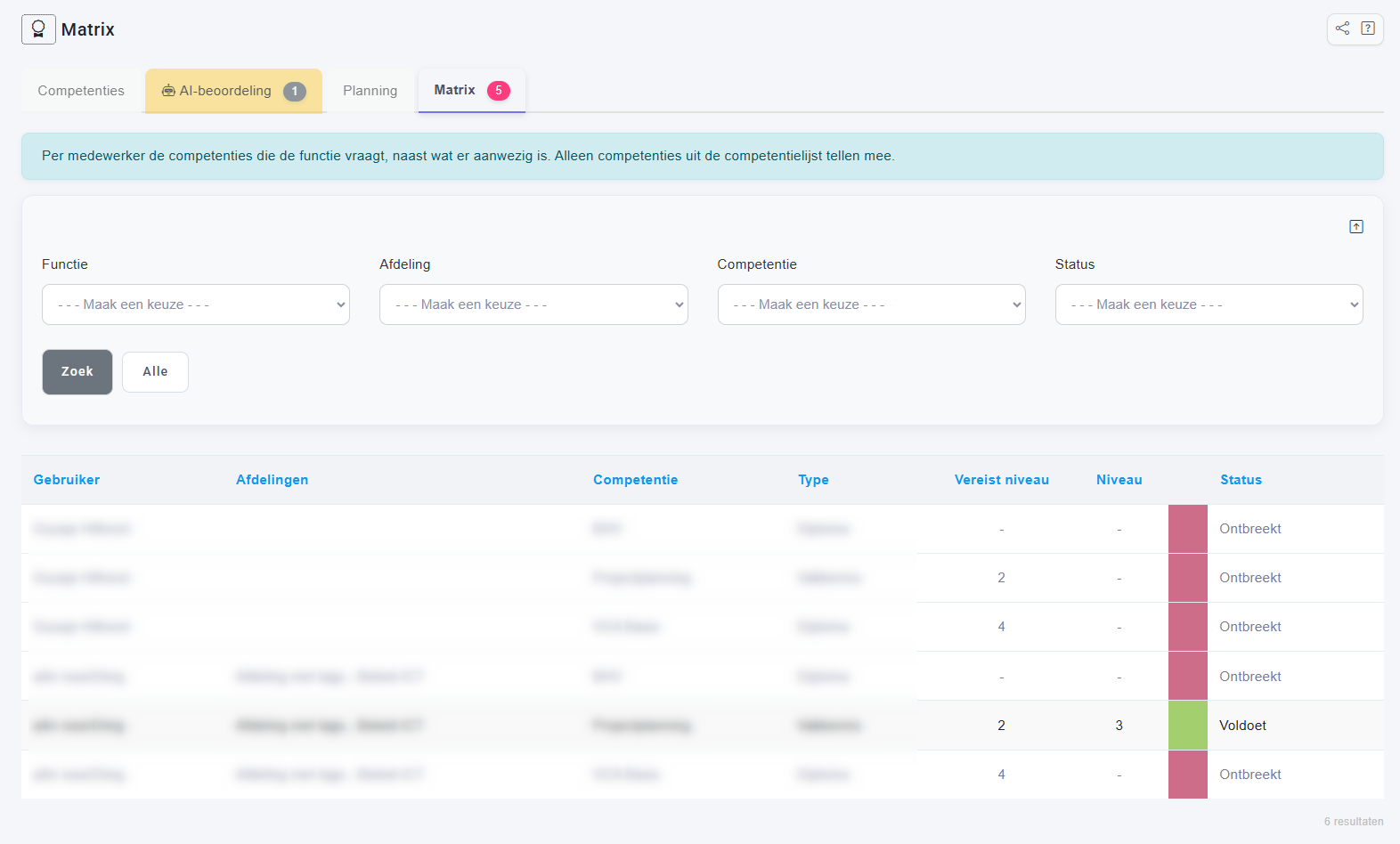
In de matrix staan alleen medewerkers met een functie waaraan competenties zijn gekoppeld. Mis je iemand, kijk dan eerst of de functie van die medewerker al eisen heeft.
Mijn competenties
Iedere medewerker ziet de eigen stand terug, ook zonder rechten op de module Competenties. Klik rechtsboven op je naam en kies 'Mijn competenties'. Je ziet daar wat je functie vraagt en wat je al hebt, met dezelfde statussen als in de matrix.
Heb je een competentie uit de lijst die nog niet is vastgelegd, bijvoorbeeld omdat je net een cursus hebt afgerond? Dan voeg je hem hier zelf toe: kies de competentie uit de lijst en geef aan op welk niveau je hem beheerst. Zo hoeft niet alles via de kwaliteitsmanager of HR te lopen, en blijft de matrix actueel.
Ben je verantwoordelijke van een afdeling, dan zie je op dezelfde pagina ook de stand van je afdeling. Zo weet je als leidinggevende waar je team staat, zonder dat je toegang nodig hebt tot alle competenties in de organisatie.
Niveaus goedkeuren
Wil je dat een niveau dat een medewerker zelf invult eerst wordt gecontroleerd? Zet dan de klantinstelling 'Niveaus goedkeuren' aan:
- Klik in het linkermenu op 'Beheer'
- Klik op de tegel 'Instellingen'
- Zet bij 'Niveaus goedkeuren' de instelling op Ja en sla op
Een niveau telt dan pas mee nadat het is goedgekeurd. Tot die tijd staat het in de matrix op 'Wacht op goedkeuring'. Goedkeuren doet de verantwoordelijke van de afdeling van de medewerker, via de stand van de afdeling bij Mijn competenties. Zit een medewerker in meerdere afdelingen, dan mag de verantwoordelijke van elk van die afdelingen het doen. Iemand met wijzigrechten op competenties kan het ook. Je eigen niveau goedkeuren kan niet, ook niet als je zelf verantwoordelijke bent.
Of je dit aanzet, hangt af van hoe je werkt. Laat je medewerkers zelf hun competenties bijhouden, dan is goedkeuring een goede controle: de leidinggevende kijkt mee of een 4 ook echt een 4 is. Leggen alleen HR of de kwaliteitsmanager competenties vast, dan voegt het weinig toe en kun je het uit laten.
Inhoud
We raden nieuwe gebruikers aan om het stappenplan stap voor stap door te nemen. Maar natuurlijk kun je ook meteen naar een pagina springen!
- Introductie
- Schermopbouw
- AI integratie
- Normen
- Modules
- Instellingen
- Toepasselijkheid
- Basisinformatie
- Importeren
- Gebruikers
- Organisatie
- Documenten
- Taken
- Acties
- Afdelingen
- Applicaties
- Bedrijfsmiddelen
- Belanghebbenden
- Competenties
- Doelstellingen
- Klachten
- Leveranciers
- Processen
- Projecten
- Verbeterregister
- Incidenten
- Risicoanalyses
- Bewijslast
- Audits
- Privacy
- Vragenlijsten
- Intranet
- Monitor
- CO2-Prestatieladder
- Wettelijke eisen
- Tenslotte
Hulp nodig?
Kom je er toch niet helemaal uit? Geen probleem. Ons team staat voor je klaar om je te helpen.
Telefoon
085 - 00 46 605
E-mail
hallo@normity.nl