Stappenplan - Projecten
Stap voor stap aan de slag met Normity

Je bent bij het onderdeel Projecten aanbeland. Een kwaliteits- of informatiebeveiligingssysteem staat nooit stil: er loopt altijd wel een migratie, een verhuizing, een nieuwe vestiging of een certificeringstraject. In de module Projecten houd je bij welke projecten er lopen en waar ze aan raken.
De module is bewust een projectregister en geen projectmanagementtool. Je legt vast wat een project is, wie de opdrachtgever en de projectleider zijn en wanneer het loopt. Uren, planning per medewerker en taken binnen het project doe je in je eigen projecttool (hoewel Normity voor de toekomst nog wel wat uitbreidingen voor deze module heeft staan!). Een link daarnaartoe kun je bij het project zelf kwijt.
De module aanzetten
De module Projecten staat standaard uit. Wil je ermee werken, dan zet je hem zelf aan:
- Klik in het linkermenu op 'Beheer'
- Klik op de tegel 'Instellingen'
- Klik op het tabblad 'Modules'
- Zet de module 'Projecten' aan en sla op
Een project toevoegen
Een nieuw project voeg je als volgt toe:
- Klik in het linkermenu op 'Organisatie'
- Klik in het submenu op 'Projecten'
- Klik op de knop 'Project toevoegen'
Per project leg je het volgende vast:
- Titel
- Doel en scope
- Opdrachtgever
- Projectleider
- Startdatum en verwachte einddatum
- Link naar projectomgeving, bijvoorbeeld de plek in Teams of je projecttool
- Status
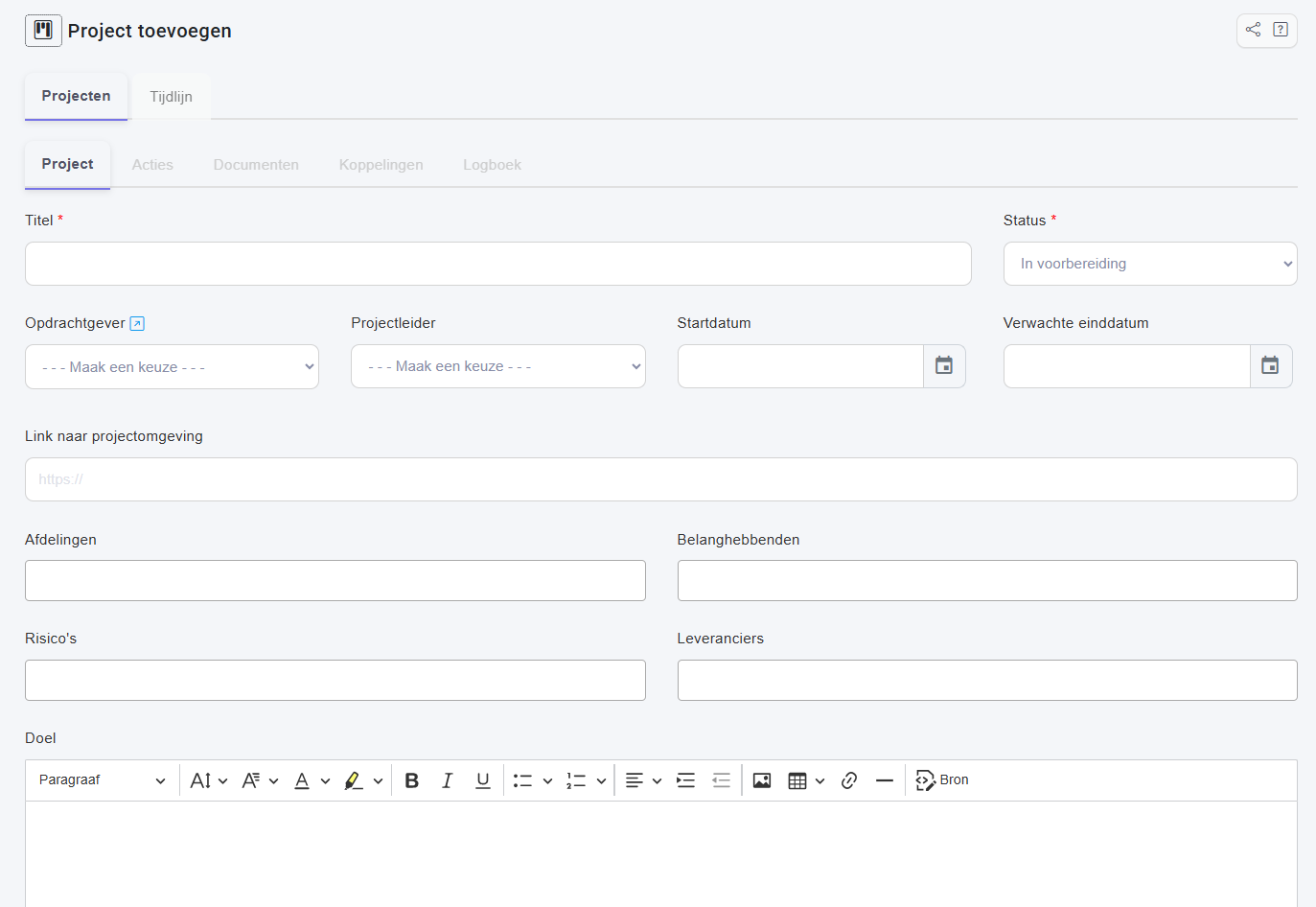
Een project heeft altijd één van deze statussen: In voorbereiding, Lopend, On hold of Afgerond.
Projecten koppelen
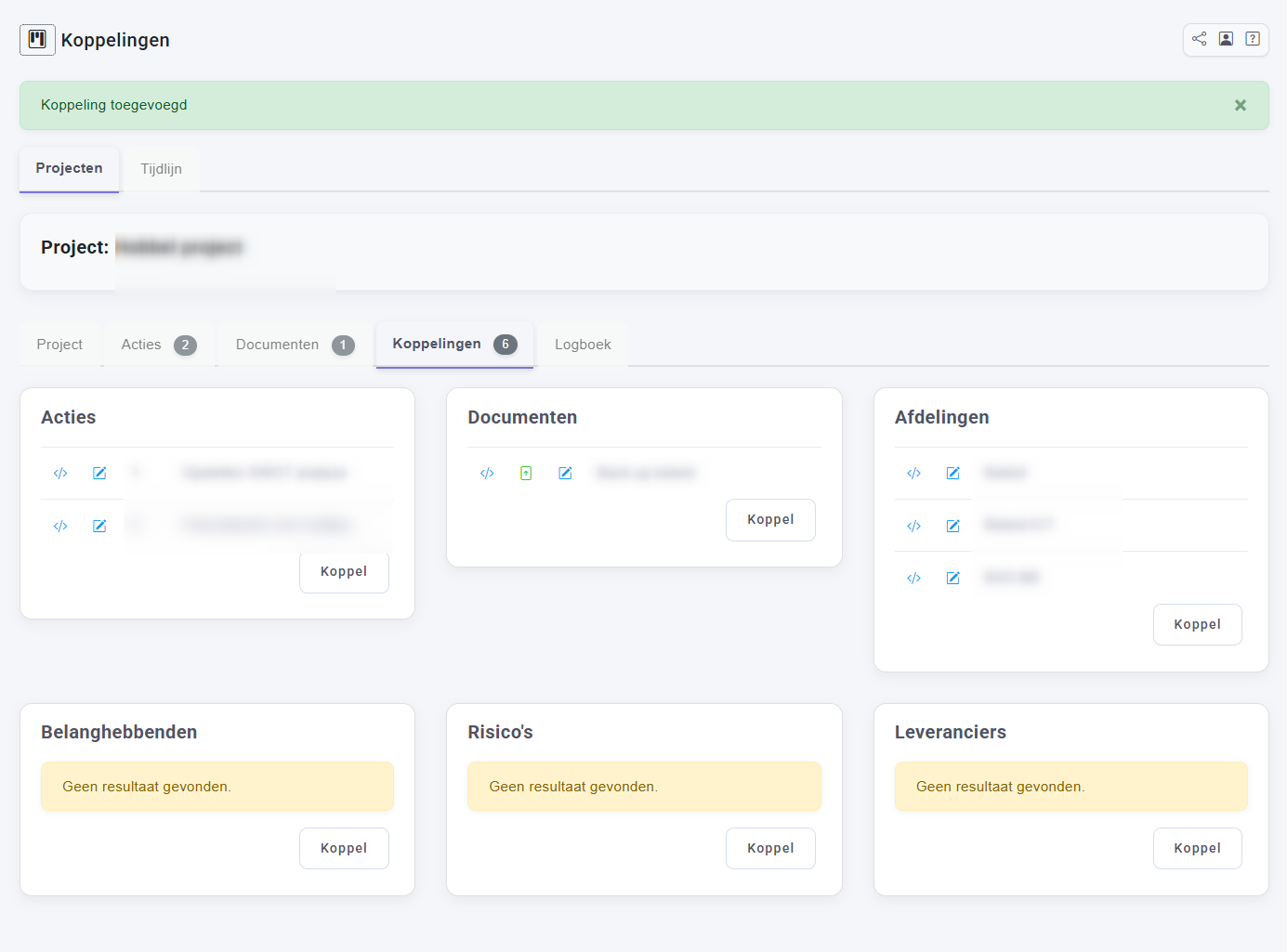
De kracht van een project in Normity zit in de koppelingen. Zo zie je bij een migratie in één keer welke risico's erbij horen, welke leverancier het uitvoert en welke documenten erdoor veranderen. Je kunt een project koppelen aan:
- Betrokken afdelingen
- (Externe) belanghebbenden
- Risico's
- Leveranciers
- Acties
- Documenten
Acties en documenten hebben elk een eigen tabblad bij het project. De rest vind je op het tabblad 'Koppelingen'. Met 'Bestaand' koppel je iets wat er al is, met 'Nieuw' maak je meteen een nieuw item aan dat al gekoppeld is.
De tijdlijn
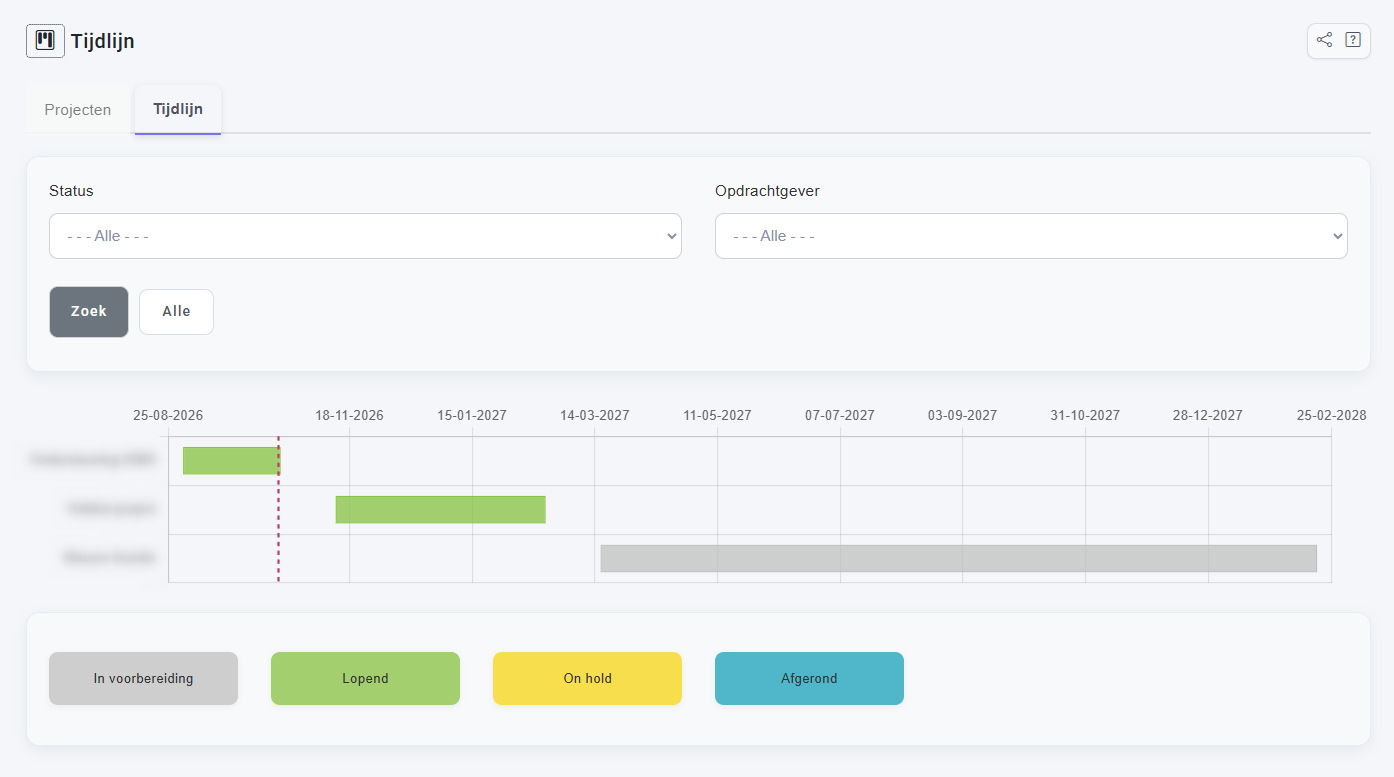
Naast het gewone overzicht staat het tabblad 'Tijdlijn'. Daar zie je alle projecten als balk van startdatum tot einddatum, met een kleur per status en een lijn op vandaag. Heeft een project nog geen einddatum, dan loopt de balk tot vandaag. Zo zie je in één oogopslag welke projecten tegelijk lopen en welke over hun einddatum heen gaan.
Opdrachtgevers beheren
De opdrachtgever kies je uit een vaste lijst. Die lijst beheer je zelf. Daarvoor heb je wel beheerrechten nodig!
- Klik in het linkermenu op 'Beheer'
- Klik op de tegel 'Projecten'
- Klik op het tabblad 'Opdrachtgevers'
Een opdrachtgever waar nog een project aan hangt, kun je vanzelfsprekend niet verwijderen.
Logboek
Elk project heeft een tabblad 'Logboek' (net als bijna alle andere modules in Normity). Daar zie je wat er met het project is gebeurd, zoals wijzigingen en nieuwe koppelingen, en je kunt er zelf aantekeningen aan toevoegen.
Inhoud
We raden nieuwe gebruikers aan om het stappenplan stap voor stap door te nemen. Maar natuurlijk kun je ook meteen naar een pagina springen!
- Introductie
- Schermopbouw
- AI integratie
- Normen
- Modules
- Instellingen
- Toepasselijkheid
- Basisinformatie
- Importeren
- Gebruikers
- Organisatie
- Documenten
- Taken
- Acties
- Afdelingen
- Applicaties
- Bedrijfsmiddelen
- Belanghebbenden
- Doelstellingen
- Klachten
- Leveranciers
- Processen
- Projecten
- Verbeterregister
- Incidenten
- Risicoanalyses
- Bewijslast
- Audits
- Privacy
- Vragenlijsten
- Intranet
- Monitor
- CO2-Prestatieladder
- Wettelijke eisen
- Tenslotte
Hulp nodig?
Kom je er toch niet helemaal uit? Geen probleem. Ons team staat voor je klaar om je te helpen.
Telefoon
085 - 00 46 605
E-mail
hallo@normity.nl